Remi Gaillard, a francia bajkeverő számomra kedvenc alkotásai:
Ha kíváncsi vagy a többi videójára akkor a http://www.nimportequi.com/ oldalon megtekinthetted őket.
Remi Gaillard, a francia bajkeverő számomra kedvenc alkotásai:
Ha kíváncsi vagy a többi videójára akkor a http://www.nimportequi.com/ oldalon megtekinthetted őket.
Ha meguntuk a Blogger saját szerkesztőjét és nem akarunk sok időt tölteni a böngészőnkben való szerkesztéssel, akkor a legjobb megoldás az általam is használt Windows Live Writer. Amit asztali alkalmazás lévén offline (internetelérés nélküli) módban is tudunk használni.
Telepítés után beállíthatjuk a blogunkat, amit később a Blogok / Blogfiók felvétele… menüpontban is meg tudunk tenni. Itt az első oldalon válasszuk az Egyéb blogszolgatás pontot. A tovább után töltsük ki az adatokat értelemszerűen. Amire szükségünk van a beállításhoz: oldalunk url címe, felhasználónevünk és jelszavunk. Ha ezzel kész vagyunk megpróbál csatlakozni a bloghoz és letölti a kinézetét.
Hasznos dolgok, amiket tud:
3 fajta nézet (szerkesztés, villámnézet és forrás)
beállíthatjuk a címsorokat (h1, h2, h3)
betűk tulajdonságait manipulálhatjuk (félkövér, dőlt, aláhúzott, áthúzott, betűtípus, méret és szín)
könnyen beszúrhatunk felsorolásokat, akár számozottat is
szöveg igazítása balra, jobbra, középre és sorkizártan
hivatkozások egyszerű beszúrása
képet és videót is betehettünk, akár egy a számítógépünkön található fájlból, amit képes feltölteni videó- vagy képmegosztó portálra
ezenkívül még térképet, táblázatot és fényképalbumot tehettünk be
címkézhetjük a bejegyzéseinket és beállíthatjuk mikor jelenjenek meg
végül, de nem utolsó sorban mentést készíthettünk tartalmunkról
A Live Writert a http://download.live.com/writer címről tölthetjük le.
Növelhetjük tudását pluginekkel, amiket a http://wlwplugins.com/ oldalról szerezhetünk be.
A minap feltettem a Windows Sevent a laptopra kipróbálni és azóta is használom. Most ezzel a kis leírással bemutatom miben változott az általam előtte használt Xp-hez képest.
Telepítés közben mindent felismert a videókártya kivételével, de a net kapcsolat létrejötte után automatikusan leszedte a drivert.
Az indulási és kikapcsolási idő jelentős mértékben csökkent - csak pár másodperc lett.
A tálcán új dolog jelent meg, ami a Sidebar: ez a Gyorsindítás eszköztár és a tálcán megjelenő futó programok összeolvasztása. Ez lehetővé teszi a gyorslistát (Jumplist), amivel a tálcáról adhatunk parancsokat a programjainknak.
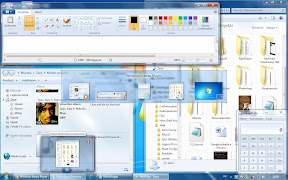
Teljesen új kinézetet kapott, amit az Aero grafikus felhasználó felület működtet. Ez több részből áll. Az Aero Glass felelős, azért hogy az ablakok átlátszóak legyenek. Az Aero Peek: ha a tálcán egy program fölé visszük az egeret, láthatjuk kis képben az éppen futó programot. Az Aero Shake-nek a nevéből is lehet következtetni mire való: ha megrázzuk az ablakot, a többi eltűnik, ha újra megrázzuk, előjönnek. Az Aero Snap segítségével úgymond dokkolni tudjuk programjainkat. Ha az ablakot balra visszük, akkor a képernyő bal felét foglalja el, ugyanez történik jobboldalra húzáskor is. Ha pedig az ablakunkat a képernyő legtetejére visszük, ki teszi teljes méretre.
Egyéb dolog, ha a Windows + T gombot lenyomjuk, az minden ablakot egymás mögé rendez és így választhattunk közülük. Ha hozzászoktunk a jó öreg Alt + Tab-hoz, azt is használhatjuk, aminek a kinézete szintén megváltozott.
Régóta várjuk, hogy a Paint és a Számológép programok fejlődjenek valamit. Úgy látszik most már nem kell: végre kibővítették őket. A Számológép a régi egyszerű és tudományos nézeten kívül kapott egy programozóit és egy statisztikait. Újdonság még benne a munkalapok, aminek segítségével jelzáloghitelt, járműlízinget és üzemanyag fogyasztást számolhatunk. A Paint kapott egy kibővített eszköztárat, amiben részletesebben állítgathatjuk az ecseteket és egyéb dolgokat.
Új program a Sticky Notes, ami hasonló mint a hűtőre ragasztott emlékeztetők és megtalálhatók a Vistából ismert gadgetek, bigyók. Windows Media Player 12 és Internet Explorer 8 is megtalálható benne.
Windows 7 újdonságai 2 percbe sűrítve:
Szóval nagyszerű lett az új Windows. Pacsi a redmondiaknak:)
U.i.: Ha nem látnánk a menüsort, akkor nyomjuk meg az Alt gombot.